LINEで家族とビデオ通話する
次の家族通話の前に、このリンクを送っておきます。実際のスマホ画面を撮って作れば、さらに迷いにくいガイドになります。
ステップ 1
家族とのトークを開きます
LINEのトーク一覧から、顔を見て話したい家族のトークを開きます。
ステップ 2
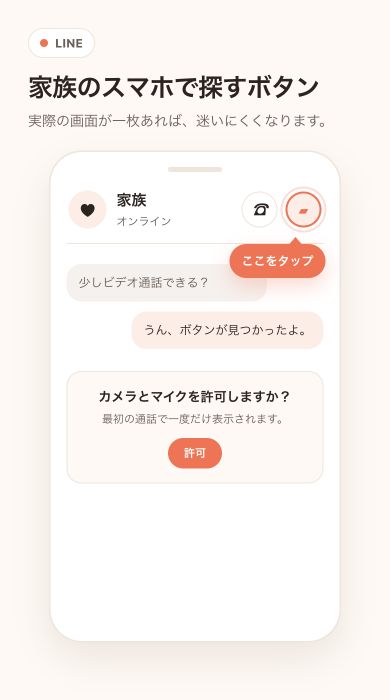 右上の電話マークから「ビデオ通話」へ
トーク右上の電話マークをタップし、「ビデオ通話」を選びます。初回はカメラとマイクを許可します。
右上の電話マークから「ビデオ通話」へ
トーク右上の電話マークをタップし、「ビデオ通話」を選びます。初回はカメラとマイクを許可します。
右上の電話マークから「ビデオ通話」へ
トーク右上の電話マークをタップし、「ビデオ通話」を選びます。初回はカメラとマイクを許可します。
⚠️ 注意長く話すときはWi-Fiでビデオ通話はモバイル通信を使います。通信量が気になるときは、家のWi-Fiにつないでから始めます。
ステップ 3
ボタンが消えたら画面を一度タップ
通話中はマイクやカメラのボタンが隠れることがあります。映像を一度タップすると戻ります。
ステップ 4
見せたいものがあればカメラを切り替えます
カメラ切替のマークで、内側と外側のカメラが替わります。部屋や庭を見せたいときに便利です。
ステップ 5
終わるときは赤いボタン
ボタンが見えなければ画面を一度タップしてから、赤い通話終了ボタンを押します。
知っていることや残しておきたい話、お気に入りをカードにまとめてみましょう。リンクで共有すれば、誰でもアカウントなしで読めます。
Stepzuをはじめる